WP-Cron si attiva solo quando qualcuno visita il tuo sito, quindi un sito con poco traffico può restare ore senza eseguirlo e non c'è nulla di rotto. Un backup che si è interrotto silenziosamente una settimana fa è tutta un'altra storia. Cron Monitor distingue i due casi gratuitamente. Pro trova la causa, indica il plugin responsabile di ogni attività e monitora Action Scheduler, la coda su cui gira WooCommerce.
Gratuito, senza limiti e senza scadenza · Nessuna carta di credito
WP-Cron non è un vero cron di sistema. Si attiva alle visualizzazioni di pagina, quindi un sito con poco traffico resta naturalmente silenzioso per periodi che non significano nulla. La maggior parte dei monitor segnala questo esattamente come un'attività guasta da una settimana. Cron Monitor osserva due segnali, un heartbeat e una finestra di tolleranza per ogni attività, e distingue i due casi.
Il sito ha avuto visite, che normalmente avviano il cron, eppure non è ancora partito. Qualcosa è davvero bloccato.
Un po' indietro. Spesso è solo il comportamento normale di un sito con poco traffico. Da tenere d'occhio, non da allarme.
Il cron è girato di recente e le attività partono in orario. Non serve la tua attenzione.
Appena installato. Lascia passare un ciclo prima di fidarti del verdetto.
Usi un vero cron di sistema con DISABLE_WP_CRON? Viene riconosciuto come la configurazione corretta che è, non segnalato come guasto.
La versione gratuita ti dice se le attività pianificate vengono eseguite. Pro ti dice perché non lo sono, quale plugin ne è responsabile e quanto ti costa.
Pro esegue i controlli che farebbe manualmente uno sviluppatore: se il sito riesce a raggiungere il proprio wp-cron.php, se una password di staging o un plugin di sicurezza lo sta bloccando, se il lock di esecuzione è bloccato, se un plugin disinstallato ha lasciato eventi in sospeso. Ogni risultato include il prossimo passo da fare.
WooCommerce, gli abbonamenti e molti altri plugin eseguono il loro lavoro tramite Action Scheduler. Quando un'azione fallisce lì, viene scartata senza alcun avviso. Pro mostra ogni fallimento con il plugin e l'errore esatto, e ti avvisa quando la coda accumula ritardo.
Ogni attività viene identificata con il plugin o il tema il cui codice la esegue, comprese le closure e i metodi ereditati. Non serve più disattivare i plugin uno alla volta per trovare il colpevole.
Durata e picco di memoria per ogni esecuzione, classificate per tempo totale negli ultimi 30 giorni, con un andamento che mostra l'attività rallentare molto prima di andare in timeout.
Esegui subito qualsiasi attività in ritardo con i suoi argomenti originali. La pianificazione viene rinnovata per prima, esattamente come fa WordPress, così l'attività non può mai essere eseguita due volte.
Email, Slack, Discord o qualsiasi webhook. Tutto ciò che è in ritardo arriva in un unico messaggio, e la stessa attività bloccata non ti avvisa di nuovo per sei ore.
Screenshot presi dal plugin reale, con 30 giorni di dati reali.
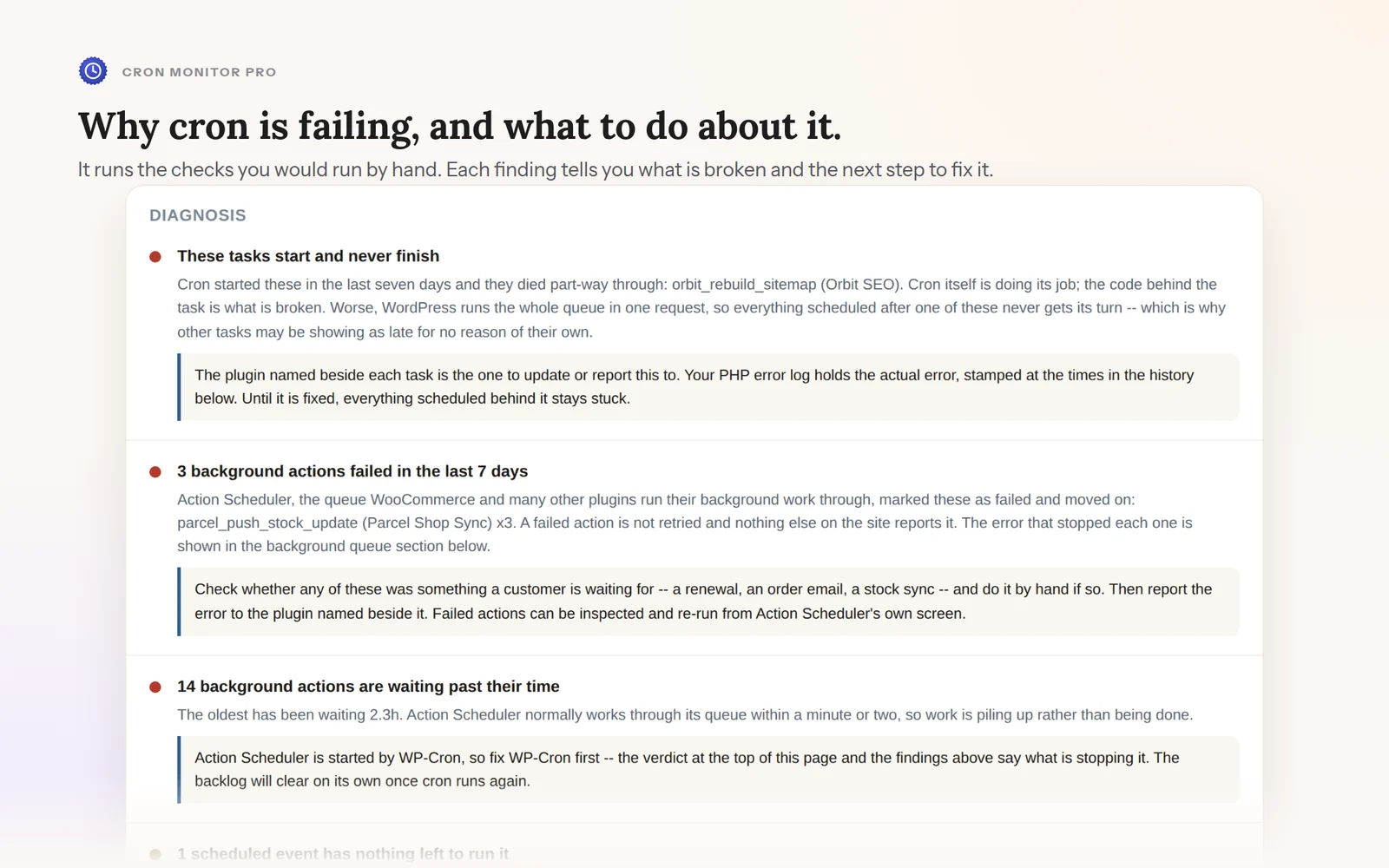
La diagnosi: cosa è guasto, ed esattamente cosa fare al riguardo.
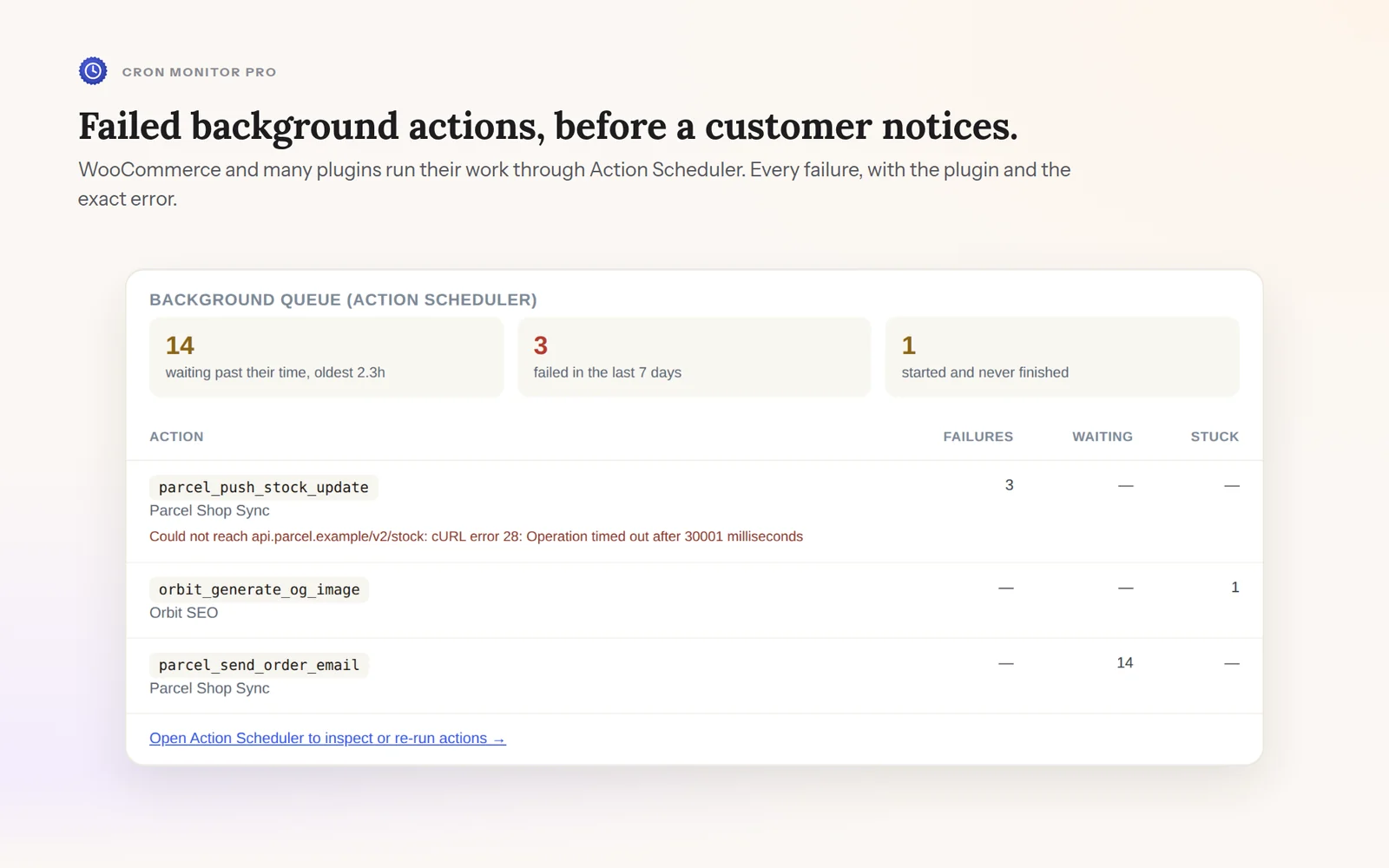
Azioni in background non riuscite, ciascuna con il proprio plugin e l'errore esatto.
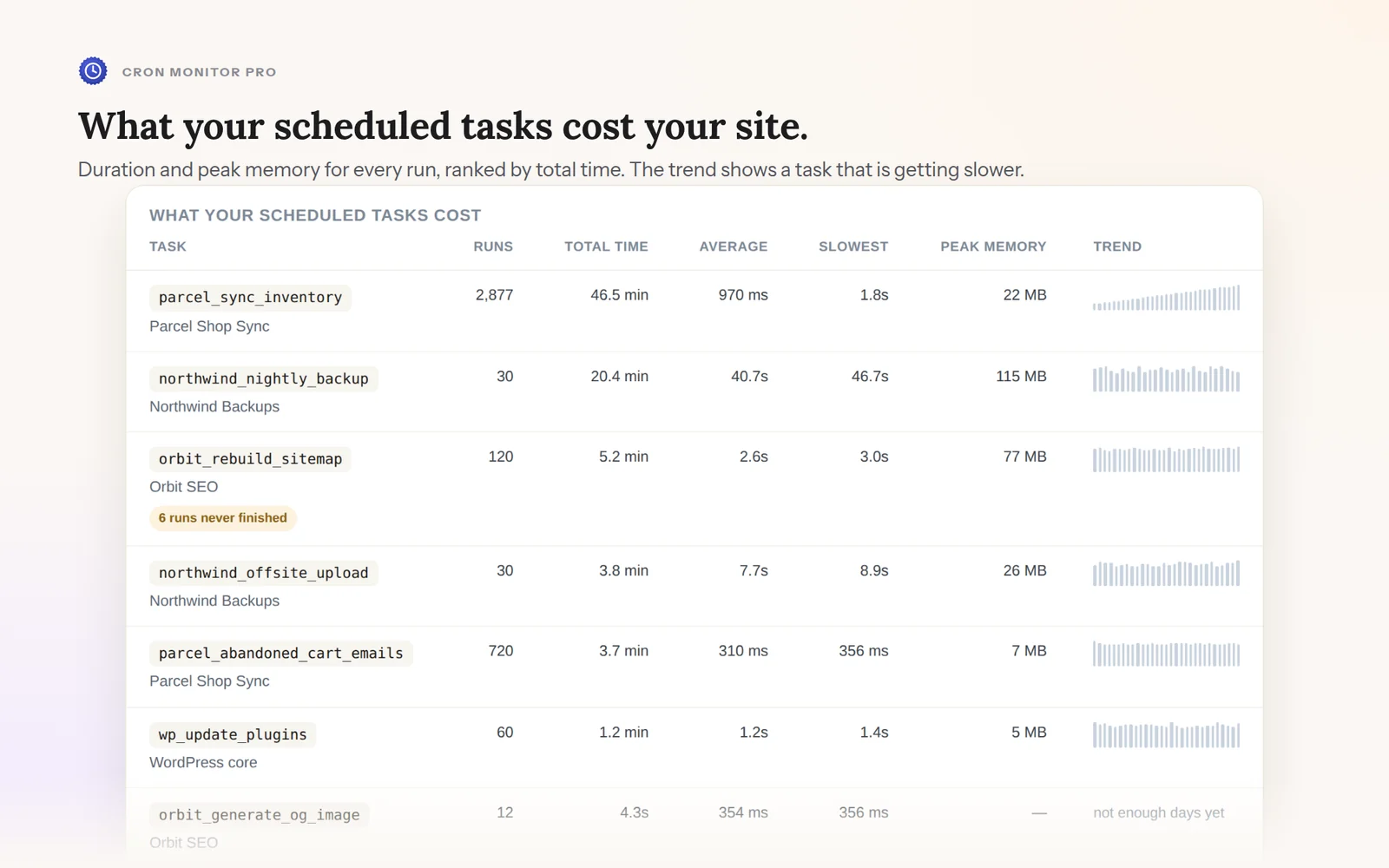
Quanto costa al tuo sito ogni attività pianificata, e quale sta rallentando.
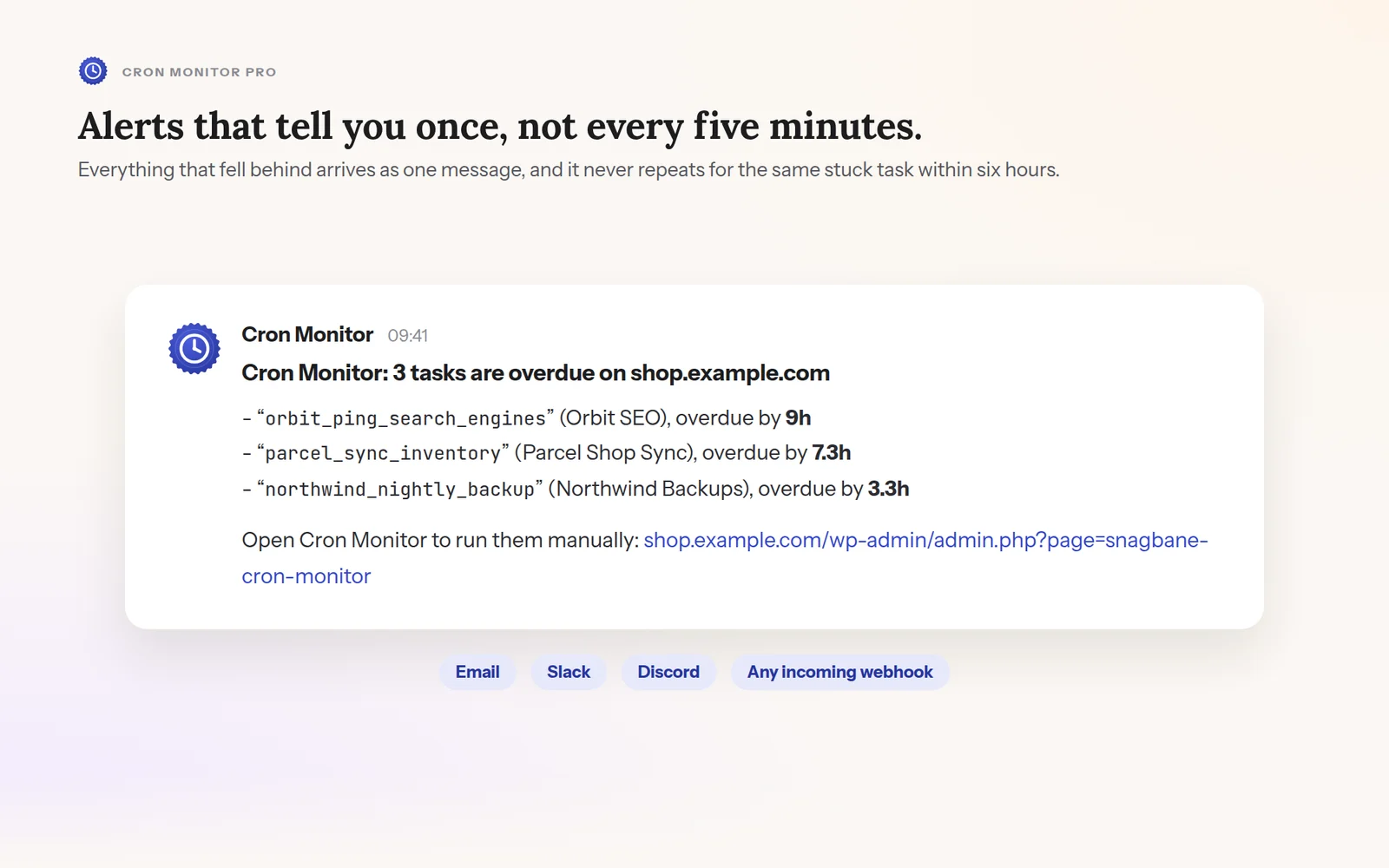
Un solo avviso per tutto ciò che è in ritardo, via email o webhook.
Un heartbeat per sapere se WP-Cron viene eseguito, e una finestra di tolleranza per ogni attività prima di considerarla in ritardo.
Pro risale da ogni attività al plugin che l'ha registrata e legge i registri stessi di Action Scheduler, così ogni risultato indica una causa invece di tirare a indovinare.
Una visualizzazione di pagina legge una sola opzione. Tutto il resto viene eseguito all'interno della richiesta cron, che è già una richiesta in background.
Sapere se qualcosa non va è gratuito, per sempre e senza limiti. Pro aggiunge il perché, di chi è la colpa e quanto costa.
Garanzia soddisfatti o rimborsati di 7 giorni.
La fatturazione mensile o annuale si sceglie al momento del pagamento.
WP-Cron sembra un vero cron job, ma non lo è. Si attiva solo con una visita, quindi un sito con poco traffico va in ritardo senza che nulla sia rotto. Ogni monitor che abbiamo provato trattava un sito con poco traffico e un'attività guasta allo stesso modo, il che significava falsi allarmi continui oppure un guasto reale rimasto silenzioso per settimane.
Cron Monitor è il nostro tentativo di risolvere bene questo unico problema: dirti cosa non va davvero e chi ne è responsabile, invece di un generico «qualcosa potrebbe essere rotto».
Fa parte della famiglia Snagbane, insieme a Link Scanner.
Niente FTP e nessuna riga di comando. Si parte tutti dal plugin gratuito, anche con Pro: Pro è un piccolo componente aggiuntivo che si appoggia su di esso, non lo sostituisce.
Nella bacheca di WordPress, vai su Plugin → Aggiungi plugin e cerca “Snagbane Cron Monitor”.
Clicca su Installa ora, poi su Attiva. Non c'è nulla da configurare.
Nella barra laterale della bacheca compare una nuova voce Cron Monitor, con un widget che mostra il verdetto attuale.
Dopo l'acquisto, Freemius ti invia via email lo .zip Pro e una chiave di licenza. Caricalo da Plugin → Aggiungi plugin → Carica plugin, attivalo e incolla la chiave quando richiesto.
Richiede WordPress 5.8+ e PHP 7.4+.
Hai perso l'email con la chiave? Puoi recuperarla in qualsiasi momento dal portale clienti di Freemius.
Installazione gratuita, gratis per sempre per il verdetto completo e la cronologia, nessuna carta di credito.
Gratis nella directory ufficiale dei plugin di WordPress.org. Gli aggiornamenti arrivano dalla bacheca di WordPress.
 Cron Monitor